Ⅴ · AI 문서 스튜디오 · 보고서 · 산출물 PPT

GenPPT-AI
AI Document Studio

근거 자료를 넣으면 목차 · 원고 · 디자인 · 조판까지. 공공 · SI 보고서와 설계 산출물을 납품 양식 PPT로 만듭니다. 글이 칸을 넘치지 않게 미리 재고, 면마다 어느 근거를 썼는지 남깁니다.

근거

자료 · 작성 방향HWP · PDF · Word · PPT · Excel 을 역할과 함께

원고

목차 · 면 원고장 · 절 · 면을 짜고 면마다 근거 조각을 붙여 작성

조판

칸 맞춤 · 디자인줄 수를 미리 계산해 넘침 없이 배치

산출물

SysBuilder-AI 연동설계 결과를 도형 그대로 산출물 PPT로

작업 순서

아홉 단계를 따라가면 한 벌의 문서가 됩니다

  1. ① 문서표준번호 체계 · 글꼴 · 색 · 문체
  2. ② 근거 · 작성 방향근거 자료 · 독자 · 강조점 · 문서 형식
  3. ③ 표지발표본 · 보고서 · 산출물 표지
  4. ④ 목차목차 디자인
  5. ⑤ 템플릿본문 템플릿 · 고객 양식
  6. ⑥ 그림 · 아이콘한국어로 찾는 아이콘 · 사진
  7. ⑦ 목차 구성장 · 절 · 면 구성
  8. ⑧ 면 원고원고 · 근거 조각 · 보완
  9. ⑨ 만들기칸 맞춤 · 검사 · PPTX · PDF

1. 근거 · 작성 방향

무엇을 근거로, 누구에게 쓰는지부터 정합니다

근거 자료를 여러 개 올리고 파일마다 역할을 붙입니다 — 요구사항 기준 · 수치 정본 · 조직 비전 · 선진사례 · 기술자료 · 문체 참고. 「작성 방향」 한 칸에 독자 · 강조점 · 결론을 적으면 목차부터 원고 · 칸 맞춤까지 모든 단계가 그 방향을 따릅니다.

근거 자료

HWP · HWPX · PDF · DOC · DOCX · PPT · PPTX · XLS · TXT · MD 를 역할 · 설명과 함께

작성 방향

독자 · 강조점 · 결론을 한 번 적으면 모든 AI 단계에 그대로 실립니다

요구사항 대응

요구사항 기준 문서가 있으면 요구사항을 장 · 절에 배분하고 대응하지 못한 것을 표시

문서 종류

발표본 · 일반보고서 · 설계 산출물(요구사항 · 프로세스 · 엔티티 정의서 · ERD · UI 설명서)
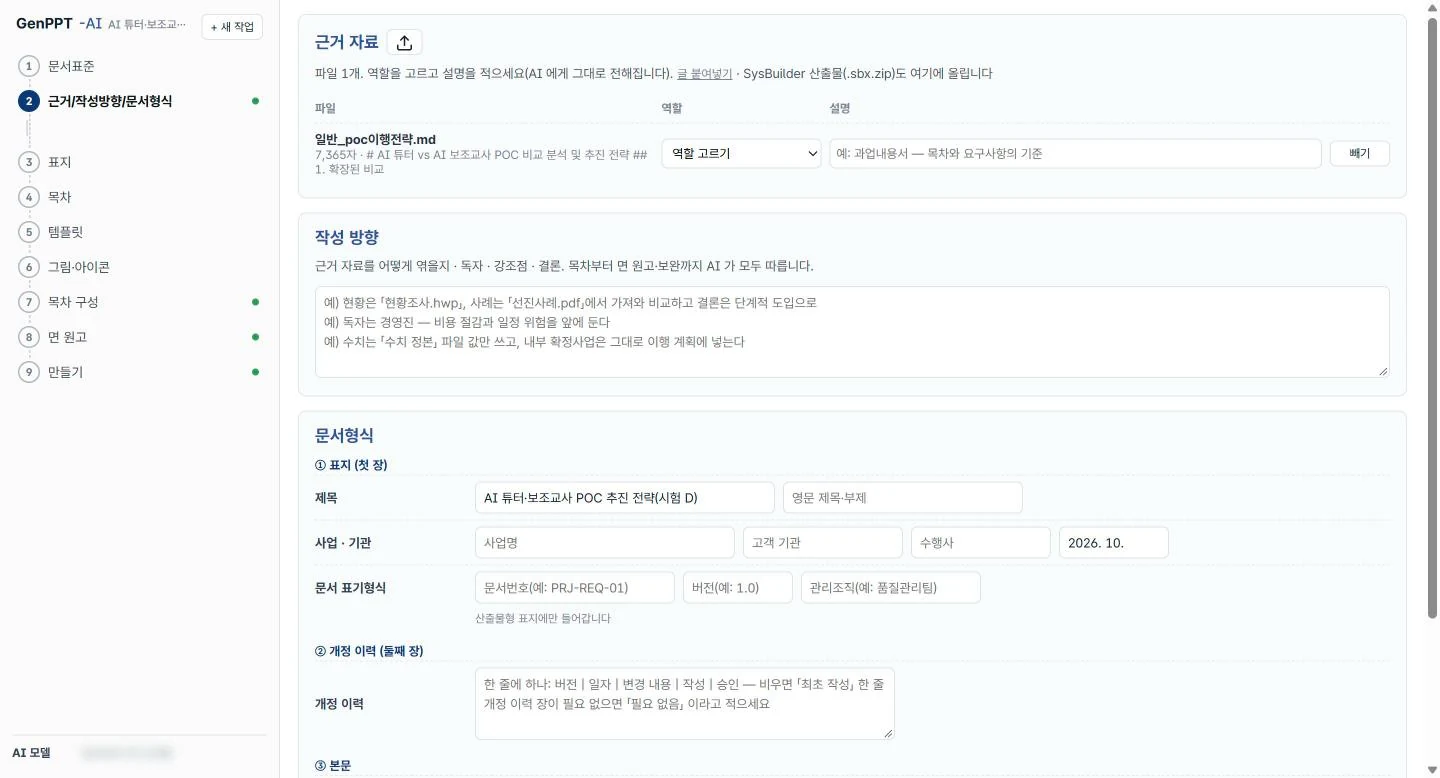
GenPPT-AI ② 근거 · 작성 방향 · 문서형식 화면 — 근거 자료 파일과 역할, 작성 방향 입력 칸, 표지 · 개정 이력 문서형식
② 근거 · 작성 방향 · 문서형식 — SysBuilder-AI 산출물 꾸러미도 여기에 올립니다

2. 목차 · 면 원고

목차를 짜고, 면마다 근거를 달아 씁니다

AI가 장 뼈대를 세운 뒤 장마다 절과 면을 나눠 목표 면 수에 맞춥니다. 이미 정해진 목차 파일이 있으면 그대로 씁니다. 면 원고에는 어느 근거 자료의 어느 조각을 썼는지 번호가 남고, 내용 모양 — 카드 · 비교 · 표 · 로드맵 — 에 맞는 템플릿이 함께 골라집니다.

  • 목차 구성장 → 절 → 면, 목표 면 수에 맞춤 · 목차 파일 가져오기
  • 면 원고면마다 근거 조각 번호와 템플릿
  • 원고 보완짧은 면 · 근거 없는 면 · 되풀이 · 빈 칸 · 요구사항 미대응을 찾아 지시대로 보완
  • 되돌리기고치기 전 다섯 판을 보관해 언제든 되돌림
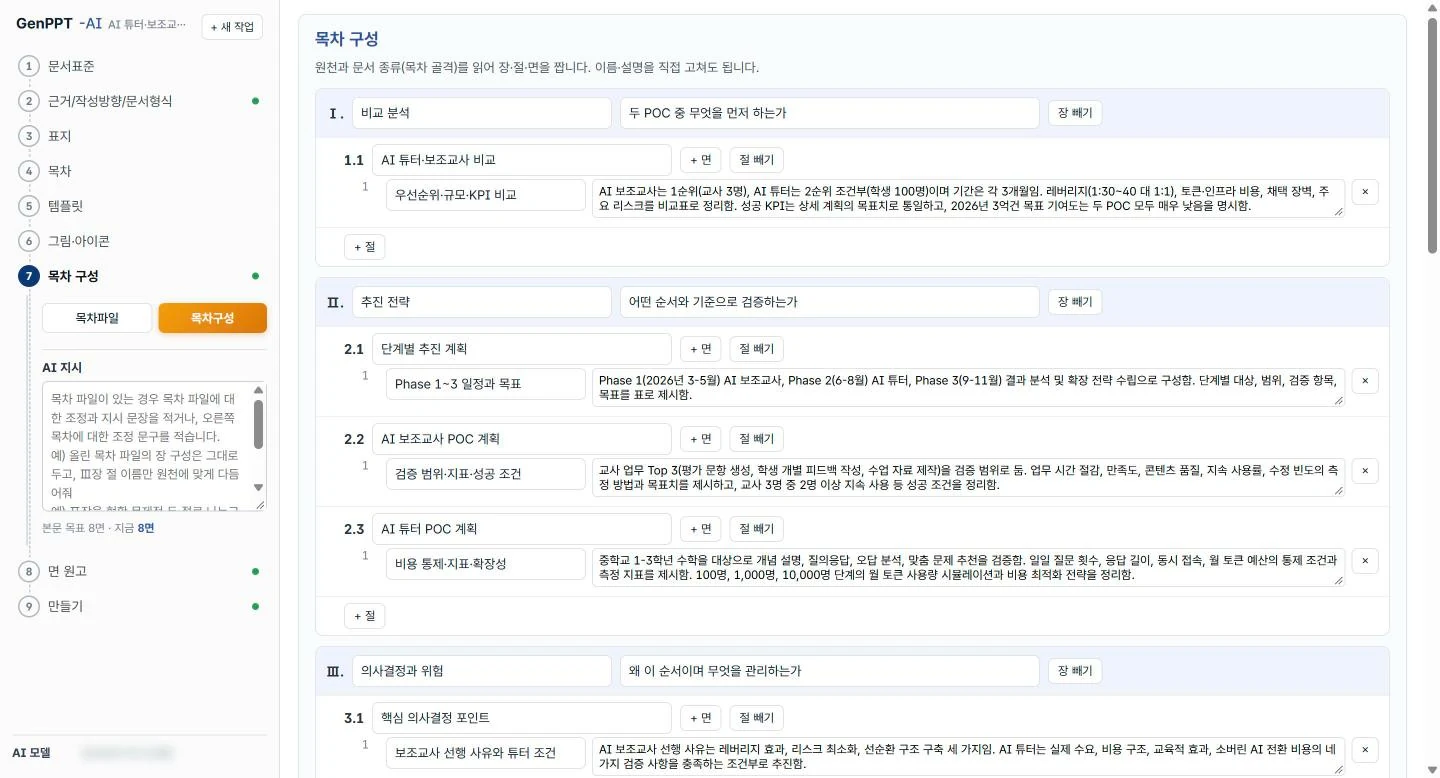
GenPPT-AI ⑦ 목차 구성 화면 — 장 · 절 · 면과 면마다의 설명, AI 지시 칸
⑦ 목차 구성 — 장 · 절 · 면을 짜고 직접 고칩니다
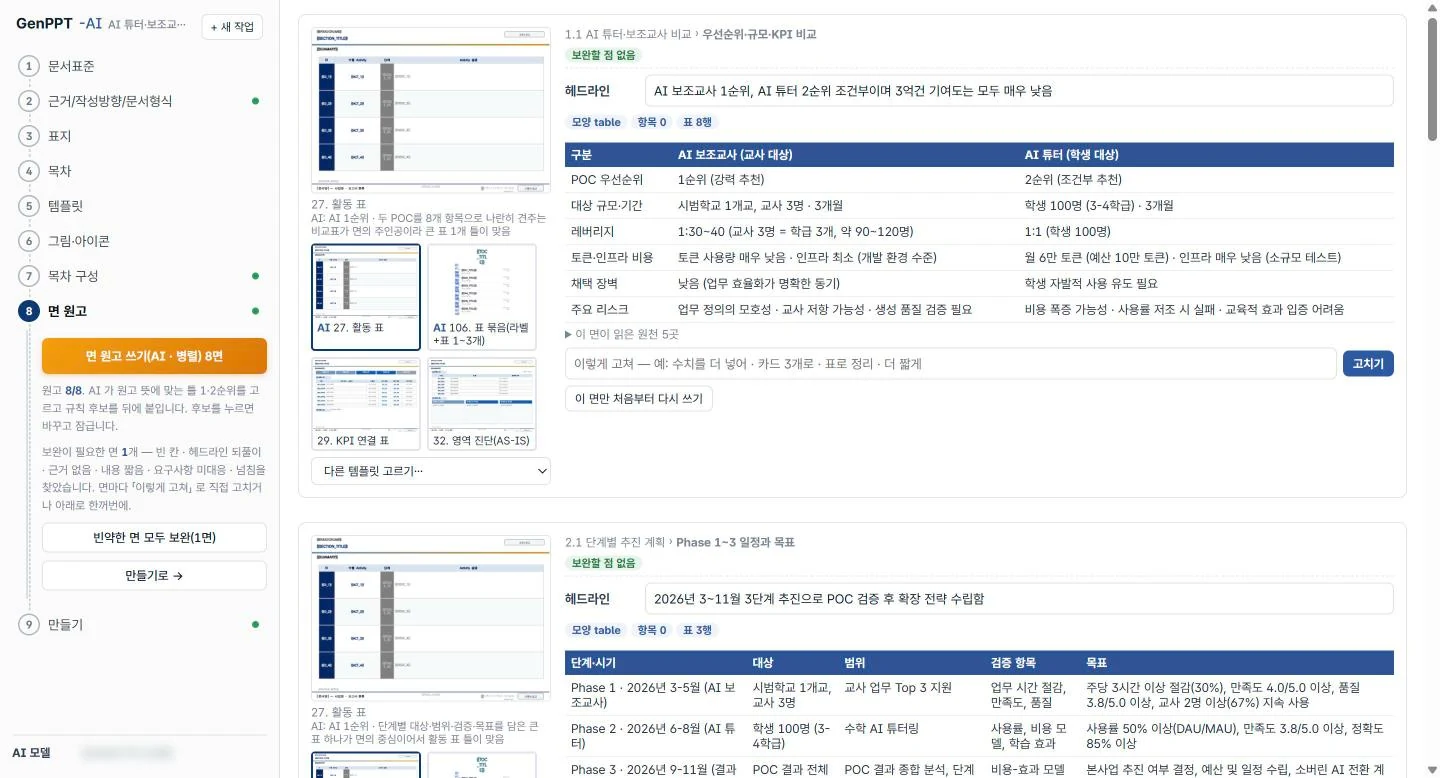
GenPPT-AI ⑧ 면 원고 화면 — 면마다 고른 템플릿 후보, 헤드라인과 표 원고, 읽은 원천, 고치기 지시 칸
⑧ 면 원고 — 템플릿 후보 · 원고 · 읽은 근거 · 고치기 지시

3. 칸 맞춤 · 만들기

글이 칸을 넘치지 않게, 미리 재고 맞춥니다

AI 문서 도구는 흔히 글을 칸에 붓기만 해서 넘칩니다. GenPPT-AI는 칸 크기와 글꼴로 줄 수를 먼저 계산하고, 넘치면 AI가 줄이고, 그래도 넘치면 화면에 퍼센트로 보여 줍니다. 긴 표는 「(계속)」을 붙여 다음 면으로 나눕니다. 다 만든 파일은 PowerPoint 열기 검사를 거쳐 PPTX · PDF로 받습니다.

넘침 실측

칸마다 필요한 줄 수를 계산해 넘침을 미리 찾고 줄임

두 가지 형식

결과 중심의 발표본과 근거를 담는 일반보고서 — 보고서를 발표본으로 변환

수치 대조

두 문서의 「수치 + 단위」가 서로 같은지 대조

검사 · 출력

PowerPoint 열기 검사 · 조판 넘침 보고 · PPTX · PDF · 산출물별 파일 나눠 받기

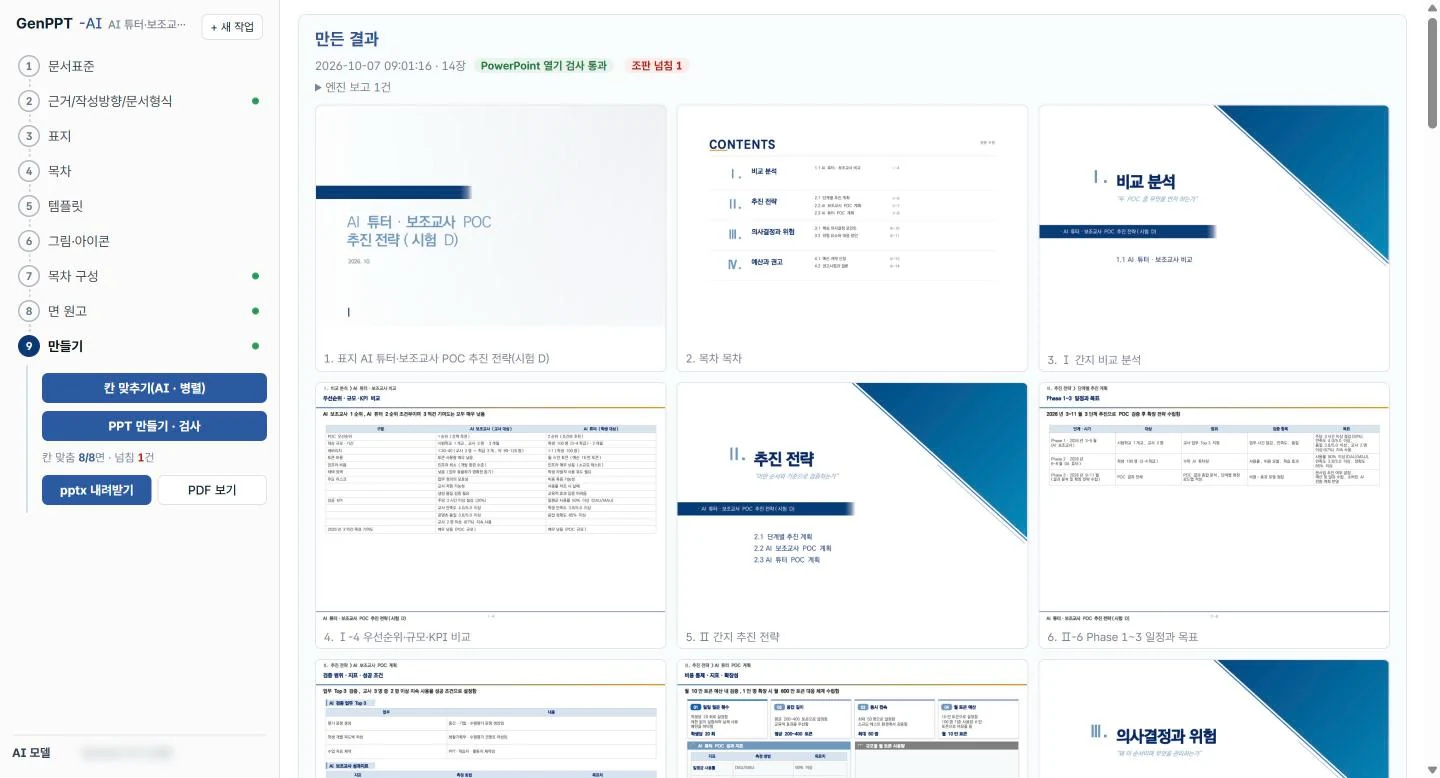
GenPPT-AI ⑨ 만들기 화면 — PowerPoint 열기 검사 통과와 조판 넘침 보고, 만든 면 미리보기 격자, pptx 내려받기 · PDF 보기
⑨ 만들기 — 열기 검사 · 넘침 보고와 면 미리보기
GenPPT-AI 결과 — 장 간지 디자인(요구사항 정의서, 하위 절 목록)

4. 디자인 · 문서 표준

디자인은 고르고, 표준은 한 번 정해 둡니다

표지 · 목차 · 본문 템플릿과 디자인 좋은 표를 갤러리에서 고르고, 한 줄 지시로 새 디자인을 도형으로 그려 등록합니다. 번호 체계 · 글꼴 · 크기 · 색 · 문체를 문서 표준으로 정해 두면 다음 문서에도 그대로 씁니다. 고객사 PPT 양식을 올리면 그 양식으로 만듭니다.

  • 디자인 자산표지 51 · 목차 50 · 본문 템플릿 41 · 디자인 표 100 · 산출물형 표지 · 개정 이력
  • AI 디자인한 줄 지시 또는 「이 스타일로」 — 도형으로 새 표지 · 목차 · 템플릿
  • 아이콘약 6,400종을 한국어로 검색 — 오픈소스 아이콘 세트와 정부 디자인 시스템 아이콘
  • 문서 표준번호 체계(Ⅰ · 1 · 1.1) · 글꼴 · 색 · 문체를 「내 기본 표준」으로
  • 고객 양식고객사 PPT 양식을 올려 그 양식으로 만들기
  • 이름 정리참고 자료에서 뽑은 디자인에 원래 사업명 · 기관명 · 로고가 남지 않게

5. SysBuilder-AI 산출물 → PPT

설계 결과를 다시 그리지 않고, 배치 그대로 산출물이 됩니다

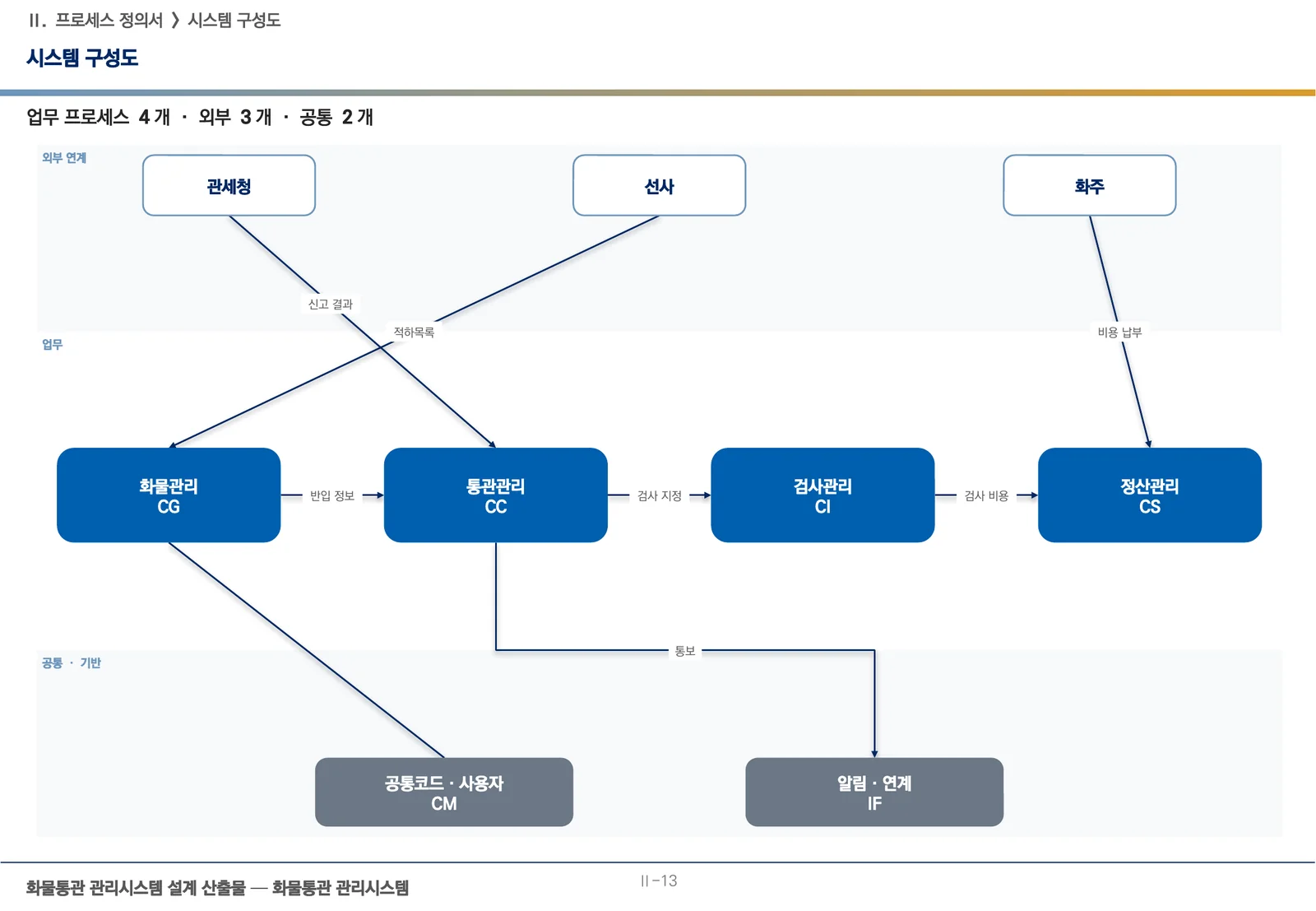
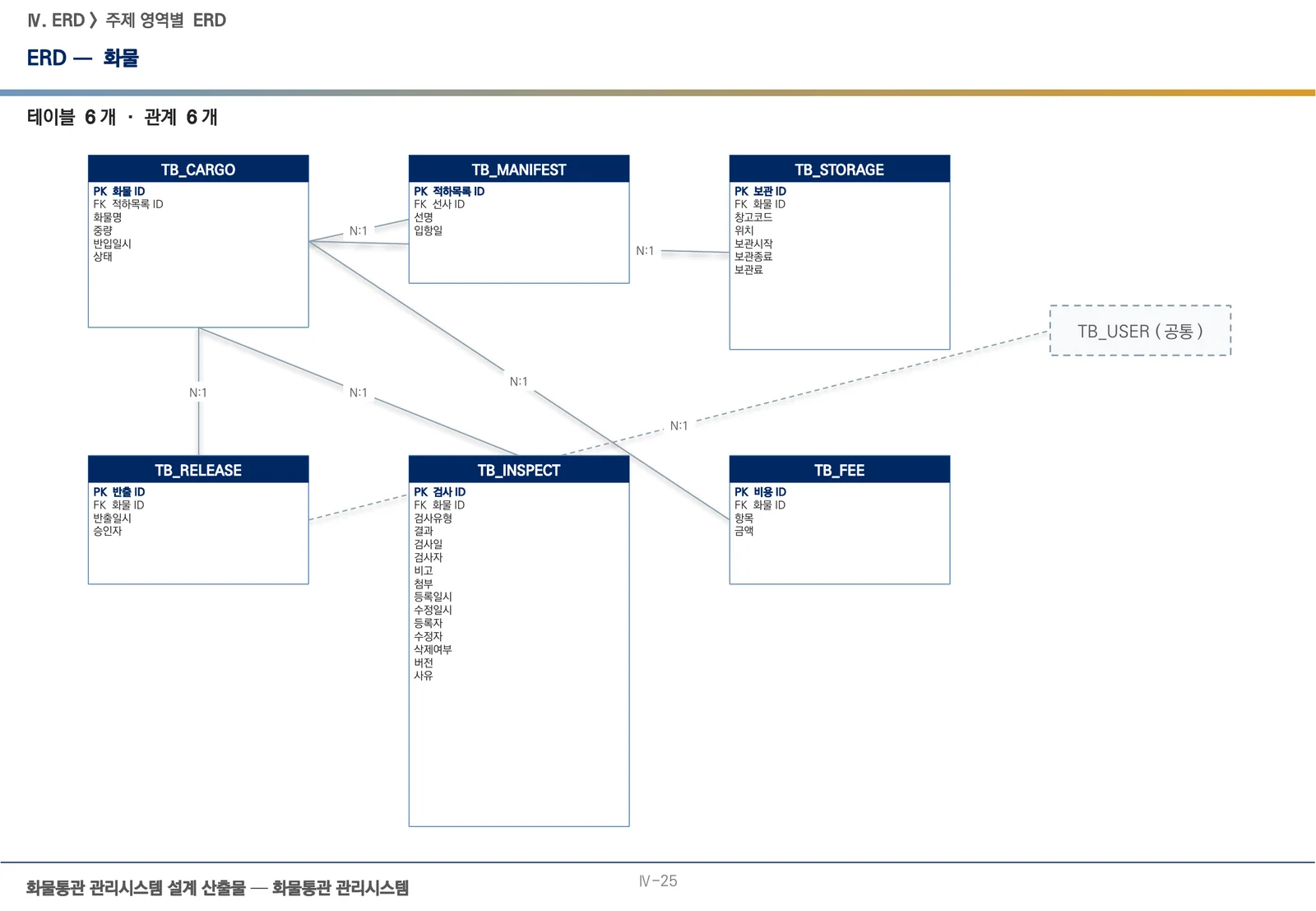
SysBuilder-AI에서 내보낸 꾸러미 하나를 올리면 산출물 PPT 한 벌이 됩니다 — 요구사항 정의서 · 프로세스 정의서 · 엔티티 정의서 · ERD · UI 설명서. 시스템 구성도와 ERD는 그림이 아니라 배치 좌표 그대로 도형과 연결선으로 옮겨, PowerPoint에서 상자를 옮기면 선이 따라옵니다. 이 과정에는 AI를 부르지 않습니다.

GenPPT-AI 결과 — 외부 연계 · 업무 · 공통 기반 세 띠로 배치된 시스템 구성도, 상자와 연결선, 선 이름표
시스템 구성도 — 외부 · 업무 · 공통 띠, 도형과 연결선 그대로
GenPPT-AI 결과 — 주제 영역별 ERD, 테이블 상자의 PK · FK 와 관계선, 다른 영역 테이블은 점선 상자
ERD — 테이블 상자 · 관계선, 다른 영역은 점선 상자

표 9종

요구사항 목록 · 기능 분해 · 단계 정의 · 엔티티 · 속성 · 관계 · 화면 목록 · 항목 설명 · 추적표를 표준 칸으로

긴 표 나누기

수천 행의 표도 면에 맞춰 자동으로 나눠 이어 붙임

화면 정의

화면 캡처와 항목 설명 표를 한 면에

실제 설계로 확인

실제 설계 꾸러미(표 9종 4,605행)로 189장 · 넘침 0 · PowerPoint 열기 검사 통과

기반

LQP 위에서, 같은 계정과 같은 AI 게이트웨이로

GenPPT-AI는 LQP 플랫폼 위에서 동작합니다. 사내 계정으로 로그인하고, 문서는 만든 사람의 것으로 보호되며, AI 호출은 LQP의 AI 게이트웨이를 거칩니다. 사내 서버에 설치해 운영합니다.

LQP

같은 서버 · 로그인 · 권한 · AI 게이트웨이 — 「근거 자료 → AI → 결과물」 흐름을 공유

SysBuilder-AI

설계 산출물 꾸러미를 받아 산출물 PPT 묶음으로 — 정부 디자인 시스템 아이콘도 함께 씀

근거가 남는 문서

면마다 쓴 근거 조각 번호가 남아, 수치 · 주장의 출처를 되짚을 수 있음

활용

이런 문서에 씁니다

보고서 한 벌, 근거 자료부터 함께 만들어 보시겠어요?

귀사 자료와 양식으로 목차부터 완성 PPT까지 시연해 드립니다.